









Disque dur qui claque : que faire et ne surtout pas faire
Un disque dur qui claque (souvent décrit comme un clac-clac régulier) est un signal d’alerte fréquent. Dans de nombreux cas, ce bruit indique un problème matériel interne, et la priorité devient de préserver les données et de ne pas aggraver la panne. La bonne nouvelle : en adoptant les bons réflexes dès les premières minutes, vous maximisez vos chances de récupérer vos fichiers, souvent intégralement.
Pourquoi un disque dur claque ? Les causes les plus fréquentes
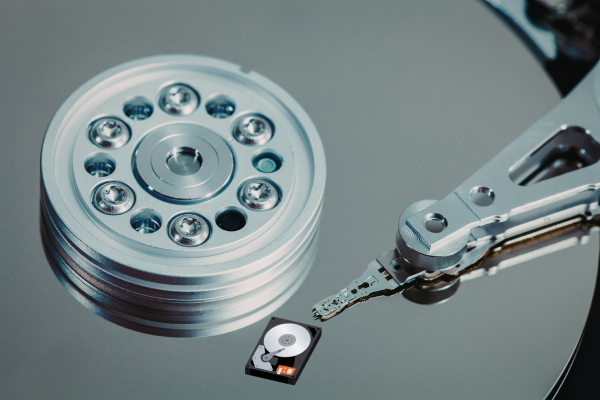
Le “clic” provient généralement du mécanisme de lecture : les têtes de lecture se déplacent et tentent de se positionner, mais échouent à lire correctement. Le disque peut alors répéter une séquence de tentative, ce qui produit un bruit cyclaque.
Sans entrer dans des détails trop techniques, voici les causes les plus courantes :
- Choc ou chute: surtout sur un disque dur externe transporté, ou un ordinateur portable.
- Usure mécanique: un disque dur a des pièces mobiles et une durée de vie variable selon l’usage, la température et les vibrations.
- Alimentation instable: câble défectueux, port USB faiblard, boîtier externe ou adaptateur secteur inadapté.
- Problème électronique: carte contrôleur (PCB) endommagée, surtension, composant fatigué.
- Problème logique (plus rare pour un clic typique) : erreurs de firmware ou secteurs illisibles pouvant entraîner des tentatives répétées.
Dans la pratique, un clic persistant est souvent pris au sérieux car il peut annoncer une panne mécanique. L’objectif est donc d’éviter de multiplier les essais qui augmentent l’usure ou les dégâts.
Reconnaître le type de clic : tableau d’aide au diagnostic
Le bruit exact, le contexte et le comportement du disque dur donnent des indices utiles. Le tableau ci-dessous ne remplace pas un diagnostic en laboratoire, mais il aide à décider rapidement des prochaines actions.
| Symptôme | Ce que cela peut indiquer | Action recommandée |
| Clic répétitif + disque non reconnu | Panne mécanique ou électronique, initialisation impossible | Arrêt immédiat, ne plus tenter, envisager un professionnel si données importantes |
| Clic + reconnaissance intermittente | Alimentation instable, câble/boîtier défaillant, début de panne | Tester un autre câble/port/alim, puis copier les données en priorité si le disque monte |
| Clic après une chute | Risque élevé de dommage interne (têtes, plateau) | Ne pas rallumer, ne pas “tester pour voir”, privilégier la récupération pro |
| Clic + lenteurs extrêmes + erreurs de lecture | Secteurs illisibles, dégradation progressive, tentatives de relecture | Stopper les scans, sauvegarder par priorité (fichiers essentiels), éviter les opérations lourdes |
| Disque externe claque uniquement via un port USB | Port insuffisant, câble en Y absent, boîtier/alimentation en cause | Changer de port, utiliser une alimentation adaptée, éviter hubs non alimentés |
Que faire immédiatement : les bons réflexes qui augmentent les chances de récupération
Quand un disque dur claque, le temps ne joue pas toujours en votre faveur. L’idée n’est pas de “réparervite, mais de réduire les risques et de sécuriser l’essentiel.
1) Arrêter le disque et éviter les redémarrages en boucle
Si le clic est nouveau, fort, répétitif, et surtout si le disque n’est pas reconnu, le meilleur geste est souvent le plus simple : arrêter immédiatement. Chaque nouvelle tentative de démarrage peut provoquer de nouvelles erreurs, et dans certains cas, aggraver les dommages internes.
2) Identifier ce qui est vraiment prioritaire
Avant de faire quoi que ce soit, clarifiez votre objectif :
- Votre priorité est-elle la récupération de données (photos, documents, comptabilité) ?
- Ou cherchez-vous surtout à remettre un ordinateur en état?
Si les données sont importantes, la stratégie “prudente” (arrêt, pas d’essais répétitifs, récupération ciblée) offre souvent de meilleurs résultats que la stratégie “on tente tout”.
3) Vérifier les causes simples (sans stress mécanique)
Dans certains cas, le clic est accentué ou déclenché par un problème d’alimentation ou de connexion, surtout sur les disques externes. Vous pouvez vérifier, avec prudence :
- Essayer un autre câble (un câble USB peut s’user, surtout s’il est plié).
- Brancher sur un autre port (éviter les hubs USB non alimentés).
- Si le disque a une alimentation externe, tester le bon adaptateur (même tension et même intensité recommandées).
Si le disque devient accessible, ne perdez pas de temps : passez directement à la copie des fichiers essentiels.
4) Si le disque est reconnu : copier l’essentiel en premier
Si, malgré le clic, le disque “monte” et permet de lire des fichiers, la meilleure approche est souvent une copie par priorité:
- Commencer par les fichiers uniques et irremplaçables (photos, projets, documents administratifs).
- Éviter les gros transferts non prioritaires au début (archives volumineuses, installations, doublons).
- Copier vers un support sain (autre disque, SSD, NAS), avec suffisamment d’espace.
L’objectif est d’obtenir un résultat concret rapidement : des données sauvées. C’est le bénéfice immédiat le plus important.
5) Documenter les symptômes
Notez ce que vous observez : bruit, moment d’apparition, chute éventuelle, reconnaissance ou non par l’ordinateur, message d’erreur. Ces informations seront très utiles si vous devez ensuite solliciter une récupération professionnelle, et elles vous évitent de répéter des tests inutiles.
Ce qu’il ne faut surtout pas faire : les erreurs qui aggravent souvent la situation
Quand un disque claque, certaines actions “réflexes” sont tentantes, mais elles augmentent fréquemment les risques de perte de données. Éviter ces pièges est un vrai levier de réussite.
- Ne pas insister en le branchant et débranchant en boucle “pour voir s’il repart”. Les redémarrages répétés peuvent empirer les dégâts.
- Ne pas lancer de scan intensif (vérification, réparation automatique, indexation, antivirus complet) sur un disque instable. Ces opérations lisent énormément de données et sollicitent le mécanisme.
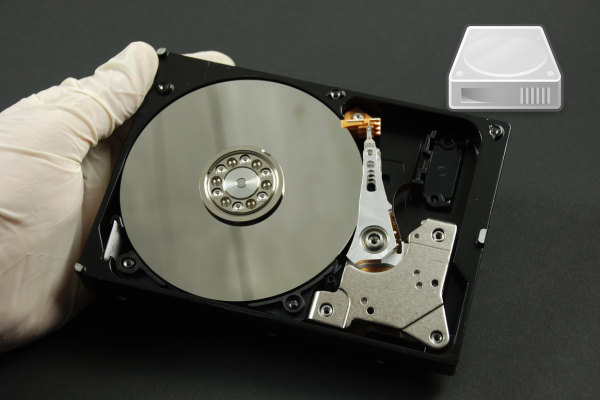
- Ne pas tenter une “réparation” physique maison (ouvrir le disque, manipuler les plateaux, etc.). Un disque dur s’ouvre en environnement contrôlé ; la poussière et les micro-rayures peuvent rendre la récupération bien plus difficile.
- Ne pas le mettre au congélateur. Cette “astuce” circule beaucoup, mais elle expose à la condensation et à des dommages supplémentaires. Le gain hypothétique ne compense pas les risques.
- Ne pas cloner à l’aveugle si vous ne maîtrisez pas la démarche. Un clonage mal géré ou des tentatives répétées peuvent faire perdre du temps et accentuer l’usure. Si le disque fait un clic fort et constant, la prudence prime.
- Ne pas confondre disque dur et SSD. Un SSD ne “claque” pas mécaniquement. Si vous entendez un clic dans un ordinateur avec SSD, la source peut être un ventilateur, un relais d’alimentation, un haut-parleur interne ou un autre composant.
Cas particuliers : disque interne vs disque externe
Disque dur externe qui claque
Le disque externe ajoute une couche : boîtier USB, câble, alimentation. Les actions utiles (sans s’acharner) :
- Tester un autre câble et un autre port USB.
- Éviter les hubs non alimentés.
- Si le boîtier a une alimentation dédiée, vérifier qu’elle est adaptée.
Si après ces vérifications simples le clic persiste et le disque n’est pas stable, le plus protecteur reste l’arrêt et une stratégie orientée récupération.
Disque interne qui claque (PC fixe ou portable)
Sur un disque interne, le problème est plus directement lié au disque lui-même (même si l’alimentation du PC peut jouer). Si c’est le disque système (celui qui contient l’OS) :
- Éviter de forcer le démarrage de l’ordinateur à répétition.
- Ne pas lancer d’outils de réparation automatiques qui écrivent sur le disque si vous suspectez une panne matérielle.
- Si vous avez un autre ordinateur et les compétences, privilégier une approche “lecture la plus douce possible” pour récupérer les données. Sinon, sécuriser la situation et envisager un spécialiste.
Quand faire appel à un professionnel de la récupération de données ?
Vous gagnez souvent du temps (et des données) en réagissant au bon moment. Un professionnel est généralement pertinent si :
- Le disque claque et n’est pas reconnu du tout.
- Le clic est apparu après une chute ou un choc.
- Les données ont une forte valeur (travail, souvenirs, documents légaux) et vous ne voulez pas “tenter au hasard”.
- Le disque est reconnu mais devient instable rapidement, avec des erreurs de lecture fréquentes.
Le bénéfice principal est la réduction du risque: au lieu d’épuiser le disque par des essais multiples, vous privilégiez une démarche adaptée à l’état du matériel, avec un objectif clair de récupération.
Prévenir pour la prochaine fois : transformer l’incident en amélioration durable
Un disque qui claque est souvent l’occasion de mettre en place une organisation plus sereine. Les meilleures pratiques de prévention sont simples et très rentables :
- Mettre en place une sauvegarde régulière des dossiers importants (au moins une copie supplémentaire).
- Varier les supports: par exemple un stockage local et une autre copie sur un second support distinct.
- Surveiller les signes faibles: lenteurs nouvelles, déconnexions, erreurs de copie, bruits inhabituels.
- Éviter les chocs: transporter les disques externes dans une pochette, ne pas les laisser pendre par le câble.
L’avantage concret : moins de stress, une récupération plus rapide en cas d’incident, et une continuité de travail nettement meilleure.
FAQ : disque dur qui claque
Un disque dur qui claque est-il forcément mort ?
Non, pas forcément. Un clic peut parfois être lié à une alimentation instable ou à une connexion défectueuse, surtout sur un disque externe. En revanche, un clic fort, répétitif, avec non-reconnaissance du disque, est un signe sérieux. Le meilleur réflexe est de limiter les essais et de privilégier la récupération.
Puis-je continuer à utiliser le disque s’il est encore reconnu ?
Si le disque est reconnu mais claque, l’usage “normal” n’est pas recommandé. La priorité est de copier les fichiers importants dès que possible. Plus vous le sollicitez (copies massives, scans, logiciels gourmands), plus vous augmentez le risque d’erreurs et de dégradation.
Est-ce que lancer une réparation du système ou un outil de vérification peut aider ?
Sur un disque potentiellement défaillant mécaniquement, les outils de vérification et de réparation peuvent empirer la situation en multipliant les lectures et parfois des écritures. Si vous entendez des clics persistants, mieux vaut viser d’abord la sauvegarde des données, puis diagnostiquer sans opérations agressives.
Pourquoi mon disque externe claque seulement sur certains ports USB ?
Cela peut indiquer une alimentation insuffisante via certains ports, un câble fatigué ou un hub non alimenté. Tester un autre câble et un port différent peut stabiliser la connexion. Si le clic persiste même avec une bonne alimentation, le problème est probablement interne au disque.
Que faire si les données sont très importantes et que le disque claque après une chute ?
Dans ce cas, la stratégie la plus sûre est d’éteindre le disque et d’éviter toute tentative répétée. Une chute augmente le risque de dommage interne. Faire appel à un professionnel de la récupération de données dès le départ maximise souvent les chances d’obtenir un résultat.
Comment éviter que cela se reproduise ?
La meilleure prévention est la sauvegarde régulière sur au moins un autre support, idéalement avec une copie séparée. Ajoutez de bonnes habitudes de transport (protection contre les chocs) et remplacez un disque dès que des signes faibles apparaissent (lenteurs, erreurs, déconnexions, bruits inhabituels).