











Que faire en cas de disque dur non reconnu ?
Un disque dur (HDD) ou un SSD qui n’apparaît plus peut être stressant, mais dans beaucoup de cas, la situation se règle avec un diagnostic méthodique. L’objectif est double : faire réapparaître le disque et protéger vos données en évitant les manipulations risquées.
Dans cet article, vous trouverez une démarche claire, compatible avec les disques internes et externes, pour Windows, macOS et Linux. Vous verrez aussi quoi faire si le disque est visible mais inaccessible, et à quel moment privilégier une récupération de données.
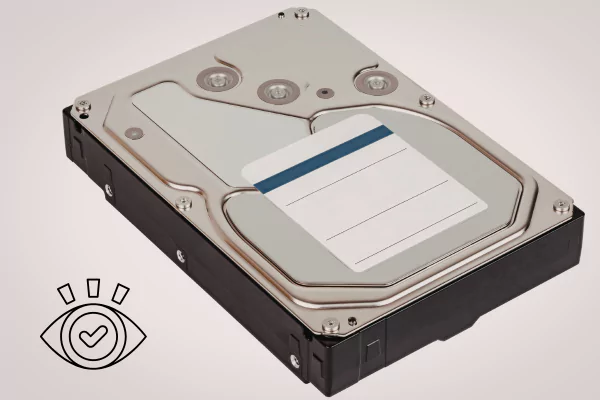
Avant de commencer : règles d’or pour éviter d’aggraver la situation
Avant toute action, adoptez une approche prudente. Beaucoup de pertes de données arrivent non pas à cause de la panne initiale, mais à cause de tentatives de réparation trop rapides.
- Évitez d’écrire sur le disque dur tant que vous n’avez pas identifié la cause (pas de formatage, pas d’initialisation “au hasard”, pas de copie de fichiers vers ce disque).
- Notez les symptômes: bruits inhabituels, disque qui s’éteint, cliquetis, message d’erreur, lenteurs extrêmes, odeur de brûlé, etc.
- Testez simplement: changer de port, de câble, d’adaptateur, et vérifiez l’alimentation avant de lancer des outils plus avancés.
- Si les données sont critiques (travail, souvenirs, documents uniques), privilégiez d’abord la récupération et la stabilisation plutôt que la “réparation”.
Étape 1 : vérifier le matériel (solution la plus rentable en temps)
Les causes les plus fréquentes d’un disque non reconnu sont matérielles : câble défectueux, alimentation insuffisante, boîtier USB fatigué, port instable. Les bonnes nouvelles : ces vérifications sont rapides et peuvent suffire à tout résoudre.
Pour un disque dur externe (USB)
- Essayez un autre port USB (idéalement un port à l’arrière d’un PC fixe, souvent plus stable).
- Changez de câble USB (un câble peut fournir les données mais pas assez d’alimentation, ou l’inverse).
- Évitez les hubs USB non alimentés: branchez directement sur l’ordinateur.
- Si le disque a une alimentation externe, vérifiez le bloc secteur et la prise.
- Testez le disque sur un autre ordinateur (cela permet d’isoler si le problème vient du PC ou du disque).
- Si vous utilisez un boîtier externe, envisagez un test avec un autre boîtier (la carte USB du boîtier est une panne courante).
Pour un disque interne (SATA / NVMe)
- Coupez l’alimentation, puis contrôlez le câble SATA (données) et le câble d’alimentation.
- Changez de port SATA sur la carte mère.
- Pour un SSD NVMe, vérifiez qu’il est correctement inséré et que le slot M.2 est compatible (certaines cartes ont des restrictions selon les ports utilisés).
- Si possible, testez le disque sur une autre machine ou via un adaptateur approprié.
Résultat attendu : si le disque redevient visible après ces tests, vous avez gagné du temps et réduit les risques. Dans ce cas, profitez-en pour sauvegarder immédiatement les données importantes.
Étape 2 : le disque est-il détecté par le firmware (BIOS / UEFI) ?
Si un disque interne n’est pas détecté dans le BIOS / UEFI, le problème est souvent matériel (câble, alimentation, port, disque en panne). À l’inverse, s’il est détecté au BIOS mais pas dans le système, vous avez de bonnes chances de résoudre via des réglages, pilotes ou partitionnement.
Ce que vous pouvez vérifier
- Le disque apparaît-il dans la liste des périphériques de stockage ?
- Les modes SATA (par exemple AHCI) ont-ils été modifiés récemment ?
- Un changement récent (mise à jour, ajout de matériel) coïncide-t-il avec le problème ?
Si le disque est absent du BIOS / UEFI et que vous entendez des cliquetis ou constatez des coupures répétées, le bénéfice d’une approche prudente est majeur : cela peut éviter une dégradation supplémentaire.
Étape 3 : solutions sur Windows
Windows peut “voir” un disque sans lui attribuer de lettre, ou le détecter comme non initialisé. L’idée est de distinguer : disque non affiché vs disque affiché mais inaccessible.
3.1 Vérifier la Gestion des disques
Ouvrez la Gestion des disques (outil système). Regardez si le disque apparaît :
- Disque “Hors ligne”: le remettre en ligne peut suffire.
- Disque sans lettre: attribuer une lettre peut le rendre visible dans l’Explorateur.
- Espace “Non alloué”: cela peut indiquer une partition supprimée ou une table de partition endommagée.
- Disque “Non initialisé”: prudence, l’initialisation peut impacter l’accès aux données si vous ne savez pas ce qui s’est passé.
Si votre priorité est la récupération, l’approche la plus sûre est de ne pas formater et de vérifier d’abord si les données sont accessibles via des outils de diagnostic, ou de cloner le disque avant des opérations intrusives.
3.2 Vérifier le Gestionnaire de périphériques
Dans le Gestionnaire de périphériques, contrôlez :
- La présence du disque sous “Lecteurs de disque”.
- Des erreurs de pilote ou un périphérique inconnu.
- Les contrôleurs USB (pour un disque externe) ou contrôleurs de stockage (pour un interne).
Une mise à jour de pilote, ou un redémarrage complet après débranchement, peut parfois restaurer une détection stable.
3.3 Tester l’accès sans modification lourde
Si le disque apparaît mais que l’accès échoue, l’objectif est de limiter les écritures. Des signes utiles :
- Accès très lent : possible dégradation ou erreurs de lecture.
- Message “Vous devez formater le disque” : cela peut indiquer un système de fichiers corrompu.
- Message “Accès refusé” : cela peut être lié à des droits, au chiffrement ou à un compte utilisateur.
Étape 4 : solutions sur macOS
Sur Mac, un disque peut être détecté par le système mais non monté, ou apparaître grisé dans l’Utilitaire de disque.
4.1 Utilitaire de disque : affichage et montage
- Dans l’Utilitaire de disque, affichez tous les appareils (pas uniquement les volumes).
- Si le disque est présent, tentez l’option de montage du volume.
- Si un outil de vérification / réparation est proposé, utilisez-le avec prudence si la récupération est prioritaire.
4.2 Compatibilité de format
Un disque formaté pour Windows (par exemple NTFS) peut être lisible mais pas forcément modifiable par macOS sans logiciel additionnel. Cela n’empêche pas la détection, mais peut créer une impression de “blocage” si vous essayez d’écrire. Le bénéfice : en lecture seule, vous pouvez souvent copier vos données vers un support sain.
Étape 5 : solutions sur Linux
Sous Linux, un disque peut être visible au niveau matériel mais non monté automatiquement. Le diagnostic consiste à vérifier la détection, puis le montage.
5.1 Vérifier si le disque est détecté
Vous pouvez utiliser des outils système (console) pour lister les périphériques. Si le disque apparaît mais sans point de montage, c’est souvent un problème de système de fichiers, de partition, ou d’auto-mount.
5.2 Monter en lecture seule si les données sont importantes
Si vous suspectez une corruption, une stratégie qui limite les risques consiste à tenter un montage en lecture seule, afin de copier les fichiers vers un autre support sans écrire sur le disque concerné.
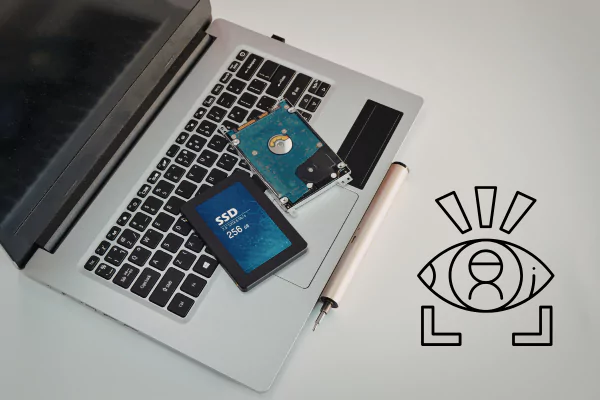
Tableau de diagnostic rapide : symptômes, causes probables, actions conseillées
| Symptôme | Cause probable | Action conseillée (priorité) |
| Le disque ne s’allume pas (pas de vibration, pas de LED) | Alimentation / câble / boîtier défaillant | Tester autre câble, autre port, alimentation dédiée, essai sur autre PC |
| Le disque apparaît parfois puis disparaît | Port instable, câble fatigué, manque d’alimentation, faux contact | Port arrière, câble court de qualité, éviter hub, vérifier connecteurs |
| Disque visible dans le BIOS / UEFI mais pas dans l’OS | Pilote, table de partition, lettre absente, disque hors ligne | Gestion des disques (Windows) / Utilitaire (macOS) / montage (Linux) |
| Disque visible mais demande de formatage | Système de fichiers corrompu ou incompatible | Ne pas formater si données à récupérer ; privilégier copie / récupération |
| Cliquetis, grattements, très forte lenteur | Défaillance matérielle possible (têtes, surface, contrôleur) | Arrêter l’usage, limiter les tentatives, envisager récupération professionnelle |
| Le disque est “Non initialisé” ou “Non alloué” | Partition supprimée, table GPT / MBR endommagée, erreur logique | Prudence : éviter initialisation automatique ; diagnostic avant modifications |
Étape 6 : récupérer l’accès sans perdre ses données (stratégie gagnante)
Quand le disque est reconnu mais pas exploitable, l’approche la plus bénéfique est souvent de viser un résultat concret : récupérer et sécuriser les fichiers, puis seulement ensuite réparer ou reconfigurer.
6.1 Prioriser la sauvegarde dès que le disque réapparaît
Si vous parvenez à accéder au disque, même partiellement :
- Copiez d’abord les fichiers irremplaçables (documents, photos, projets).
- Privilégiez la copie vers un autre support sain.
- Si l’accès est lent, copiez par petits lots pour éviter les blocages.
6.2 Signaux indiquant qu’il faut limiter les “réparations”
Certaines actions (réparation agressive, réécriture de partition, formatage) peuvent réduire les chances de récupération. Soyez particulièrement prudent si :
- Le disque fait des bruits mécaniques anormaux.
- Le disque se déconnecte sous charge.
- Des messages indiquent des erreurs de lecture répétées.
Dans ces cas, une option souvent plus efficace est de passer par une démarche de récupération, voire une assistance spécialisée si les données ont une haute valeur.
Étape 7 : après résolution, consolider pour éviter la récidive
Une fois le disque détecté et vos données sécurisées, vous pouvez améliorer durablement la fiabilité :
- Mettre en place une stratégie de sauvegarde (copie régulière sur un autre disque, puis stockage séparé).
- Éviter de débrancher un disque externe sans éjection propre.
- Remplacer un câble ou un boîtier USB si vous avez observé des coupures.
- Sur un disque ancien, envisager un remplacement préventif après migration des données.
FAQ : disque dur non reconnu
Pourquoi mon disque dur n’apparaît pas dans l’Explorateur, mais il est visible dans le système ?
Souvent, le disque n’a pas de lettre de lecteur (Windows) ou le volume n’est pas monté (macOS / Linux). L’attribution d’une lettre ou le montage du volume peut suffire à le rendre accessible.
Que faire si Windows affiche “Vous devez formater le disque” ?
Si vous avez des données à récupérer, évitez de formater immédiatement. Ce message peut correspondre à un système de fichiers corrompu ou à un format non compris. La meilleure approche est de chercher à récupérer vos fichiers (copie si possible) avant toute action qui écrit sur le disque.
Un disque “Non initialisé” veut-il dire que tout est perdu ?
Non. Cela peut indiquer un problème de table de partition (MBR / GPT) ou une corruption logique. Dans de nombreux cas, des solutions existent pour retrouver l’accès, surtout si vous adoptez une démarche prudente et orientée récupération.
Mon disque dur externe clignote ou se déconnecte : que puis-je faire ?
Commencez par le plus simple : changer de câble, éviter les hubs, tester un autre port, et si nécessaire une alimentation dédiée. Une alimentation instable est une cause fréquente et une correction rapide peut améliorer nettement la détection.
Quand faut-il envisager une récupération de données par un professionnel ?
Lorsque le disque présente des signes matériels (cliquetis, odeur, non-détection persistante au BIOS / UEFI, déconnexions constantes) et que les données ont une forte valeur. Dans ces cas, limiter les tentatives peut augmenter les chances de succès.
Conclusion
Face à un disque dur non reconnu, une méthode en étapes apporte le meilleur résultat : d’abord les vérifications matérielles simples, puis les outils du système (gestion des disques, utilitaires, montage), et enfin une stratégie orientée récupération si des signaux de défaillance apparaissent.
En procédant calmement, vous maximisez vos chances de retrouver un disque fonctionnel et, surtout, de protéger vos données.

