











Comment formater un disque dur
Formater un disque dur est une opération indispensable pour préparer un nouveau support de stockage, réinitialiser un ancien disque ou modifier son système de fichiers. Bien réalisé, le formatage améliore l’organisation de vos données, la stabilité du système et parfois les performances générales de l’ordinateur.
Ce guide explique, de manière claire et structurée, comment formater un disque dur sous Windows et sous macOS, quelles options choisir et quelles précautions prendre pour éviter toute perte de données inutile.
Qu’est-ce que le formatage d’un disque dur ?
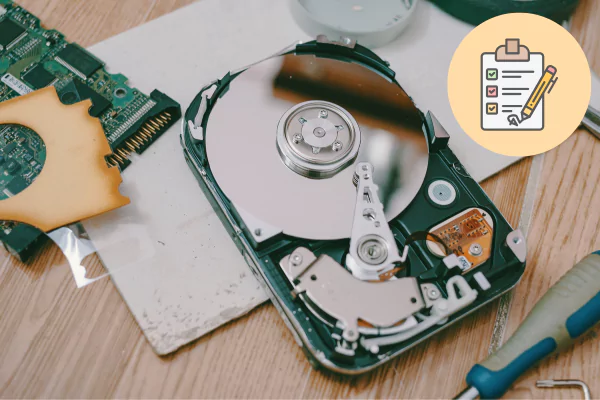
Formater un disque dur consiste à préparer le support de stockage pour recevoir des données, en créant une structure logique (système de fichiers) que le système d’exploitation pourra comprendre.
Concrètement, le formatage permet :
- Supprimer l’organisation existante des fichiers sur le disque.
- Choisir un système de fichiers adapté (NTFS, exFAT, APFS, etc.).
- Répartir l’espace du disque en une ou plusieurs partitions.
- De corriger certains problèmes logiques lorsque le disque est instable ou corrompu.
Attention : le formatage efface les données présentes sur la partition concernée. Avant de commencer, il est essentiel de sauvegarder tout ce que vous souhaitez conserver.
Les bonnes questions à se poser avant de formater
Avant de lancer un formatage, prenez quelques minutes pour clarifier votre besoin, comme pour récupérer les données d’un disque dur par exemple. Cela vous aidera à choisir les meilleures options.
- Quel type de disque allez-vous formater ? (disque interne, disque externe, SSD, clé USB)
- Quel système d’exploitation utilisez-vous ? (Windows, macOS, ou les deux)
- Quel usage principal pour ce disque ? (stockage de fichiers, installation d’un système, sauvegarde, montage vidéo, jeux, etc.)
- Avez-vous sauvegardé toutes les données importantes présentes sur ce disque ou cette partition ?
- Souhaitez-vous un formatage rapide ou complet? (nous détaillons la différence plus loin)
Choisir le bon système de fichiers
Le système de fichiers détermine la façon dont les données sont organisées sur le disque et la compatibilité avec les différents systèmes d’exploitation. Voici un récapitulatif des formats les plus courants.
| Système de fichiers | Compatibilité principale | Usage recommandé |
| NTFS | Windows (lecture / écriture) ; macOS souvent en lecture seule par défaut | Disques internes sous Windows, partitions système, gros fichiers, droits avancés |
| exFAT | Windows et macOS (lecture / écriture), de nombreux appareils récents | Disques externes utilisés entre plusieurs systèmes, gros fichiers (vidéo, sauvegardes) |
| FAT32 | Très large compatibilité (PC, Mac, consoles, appareils anciens) | Petites clés USB, disques pour appareils anciens ; limité à des fichiers de 4 Go max |
| APFS | macOS (surtout versions récentes) | Disques internes Mac, SSD, volumes destinés au système macOS |
| HFS+ (Mac OS étendu) | macOS et anciens systèmes Apple | Certains disques externes dédiés aux Mac, compatibilité avec des Mac plus anciens |
En résumé :
- Pour un disque interne Windows: NTFS est généralement le meilleur choix.
- Pour un disque utilisé à la fois sur Windows et macOS: privilégiez exFAT.
- Pour un disque interne Mac récent: APFS est recommandé.
- Pour une compatibilité maximale avec des appareils anciens: FAT32 reste utile, malgré ses limites.
Formatage rapide ou complet : que choisir ?
Au moment de formater, de nombreux outils proposent deux options :formatage rapide ou formatage complet.
- Formatage rapide: il supprime la table d’allocation des fichiers, ce qui fait apparaître le disque comme vide, mais ne réécrit pas toutes les données. Il est beaucoup plus rapide et suffisant pour un usage courant lorsque le disque est sain.
- Formatage complet: il réécrit l’ensemble de la surface de la partition (ou du disque) et vérifie les secteurs défectueux. Il est plus long, mais préférable si vous soupçonnez des problèmes matériels ou si vous souhaitez une réinitialisation plus approfondie.
Pour un disque récent en bon état, un formatage rapide est généralement suffisant. Pour un disque ancien, instable ou avant de le revendre, un formatage complet est plus prudent.
Étape préalable indispensable : sauvegarder vos données
Avant toute opération de formatage, prenez le temps de sauvegarder. Le formatage efface la structure des fichiers de la partition concernée et la récupération peut être complexe, parfois impossible.
Idées de sauvegarde :
- Copier les dossiers importants sur un autre disque dur ou une clé USB.
- Utiliser un disque externe dédié aux sauvegardes.
- Exporter les projets en cours (documents, photos, vidéos) dans un emplacement distinct.
Comment formater un disque dur sous Windows
Sous Windows, il existe plusieurs méthodes pour formater un disque dur ou une partition. Les deux plus courantes passent par l’Explorateur de fichiers et par la Gestion des disques.
1. Formater un disque via l’Explorateur de fichiers
Cette méthode est rapide et suffisante pour la majorité des disques externes, clés USB ou partitions non système.
- Branchez le disque si c’est un disque externe, puis ouvrez l’Explorateur de fichiers.
- Dans le volet de gauche,repérez le disque à formater (lettre de lecteur, nom du volume).
- Cliquez avec le bouton droit sur le disque, puis sélectionnez l’option Formater….
- Dans la fenêtre qui s’ouvre, choisissez :
- Le Système de fichiers(NTFS, exFAT, FAT32 selon vos besoins).
- La Taille d’unité d’allocation(par défaut, convient dans la majorité des cas).
- Le Nom du volume(étiquette du disque, par exemple « Données » ou « Sauvegarde »).
- Si vous cochez ou non Formatage rapide.
- Cliquez sur Démarrer, puis confirmez lorsque Windows vous avertit que les données seront effacées.
- Patientez jusqu’à la fin de l’opération, puis cliquez sur OK. Le disque est alors prêt à l’emploi.
2. Formater un disque via la Gestion des disques
La Gestion des disques offre plus de contrôle, notamment pour créer, supprimer ou redimensionner des partitions.
- Ouvrez l’outil de gestion de disque (par exemple en recherchant Gestion des disques dans le menu de votre système).
- Dans la partie inférieure de la fenêtre, localisez le disque physique et la ou les partitions à formater.
- Faites un clic droit sur la partition concernée, puis choisissez Formater….
- Définissez :
- Le nom du volume.
- Le Système de fichiers.
- La taille d’unité d’allocation (par défaut dans la plupart des cas).
- L’option Effectuer un formatage rapide ou non.
- Cliquez sur OK pour lancer le formatage.
Il est important de ne pas formater la partition système en cours d’utilisation (généralement le lecteur C:) depuis Windows lui‑même. Pour réinstaller complètement le système, on passe généralement par un support d’installation dédié.
Comment formater un disque dur sous macOS
Sous macOS, l’outil de référence pour formater un disque dur est l’application Utilitaire de disque. Elle permet de choisir le schéma de partition et le système de fichiers (APFS, Mac OS étendu, exFAT, etc.).
Étapes pour formater un disque avec Utilitaire de disque
- Ouvrez l’application Utilitaire de disque depuis le dossier Applications, puis Utilitaires.
- Dans la colonne de gauche, sélectionnez le disque ou le volume à formater.
- Cliquez sur le bouton Effacer.
- Renseignez :
- Le nom du volume.
- Le Format(APFS, Mac OS étendu, exFAT, etc.).
- Le schéma si nécessaire (par exemple GUID pour un disque de démarrage moderne).
- Validez en cliquant sur Effacer. macOS formate alors le disque ou la partition.
Pour un disque interne destiné à héberger macOS, il est recommandé d’utiliser APFS(pour les versions récentes du système) avec un schéma de partition GUID. Pour un disque externe utilisé entre Mac et PC,exFAT est généralement le plus pratique.
Formater un disque dur externe : points particuliers
Le formatage d’un disque dur externe suit globalement les mêmes étapes que pour un disque interne, mais la question de la compatibilité est plus centrale, car ces disques sont souvent partagés entre plusieurs appareils.
- Usage mixte Windows / macOS: privilégiez exFAT pour éviter les limitations de FAT32 et les restrictions d’écriture de NTFS sur Mac.
- Usage avec consoles de jeux ou TV: vérifiez le format exigé par l’appareil (souvent FAT32 ou exFAT).
- Disques de sauvegarde: choisissez un système de fichiers pleinement compatible avec votre logiciel de sauvegarde ou votre Time Machine.
Pensez également à vérifier la taille des fichiers que vous manipulez. Si vous travaillez régulièrement avec de gros fichiers vidéo ou des images disque supérieures à 4 Go, évitez FAT32 qui ne les prend pas en charge.
Bonnes pratiques après le formatage
Une fois le disque formaté, quelques vérifications rapides permettent de s’assurer que tout fonctionne comme prévu.
- Ouvrez le disque dans votre explorateur ou Finder et créez un dossier test.
- Copiez quelques fichiers(petits et plus volumineux) pour vérifier vitesse et stabilité.
- Vérifiez la capacité disponible afin de confirmer que la partition est de la taille attendue.
- Renommez le volume si nécessaire pour mieux identifier son usage (par exemple « Projets », « Sauvegarde Photos »).
- Notez le système de fichiers choisi pour vous y référer plus tard en cas de besoin.
FAQ
Le formatage supprime‑t‑il définitivement les données ?
Un formatage, surtout rapide, n’efface généralement pas physiquement toutes les données, il réinitialise surtout la structure logique du disque. Cela peut rendre possible, au moins en partie, une récupération avec des outils spécialisés, tant que les données n’ont pas été réécrites. En revanche, un formatage complet ou plusieurs réécritures successives réduisent fortement les chances de récupération.
Puis‑je formater la partition où est installé mon système d’exploitation ?
Depuis le système en cours d’utilisation, il n’est pas possible de formater la partition sur laquelle il est installé. Pour réinstaller complètement Windows ou macOS, on utilise un support d’installation (clé USB, disque d’installation) qui permet de formater la partition système avant d’installer le nouvel environnement.
Quelle est la différence principale entre NTFS, exFAT et FAT32 ?
NTFS est le format par défaut de Windows pour les disques internes, avec une gestion avancée des droits, de la sécurité et des gros fichiers.exFAT est conçu pour les supports amovibles modernes, compatible avec Windows et macOS, et gère de très gros fichiers.FAT32est très compatible avec de nombreux appareils, mais limité à des fichiers de 4 Go et des volumes de taille plus réduite.
Combien de temps dure un formatage ?
La durée dépend principalement de la taille du disque, du type de formatage(rapide ou complet) et du type de support(HDD ou SSD). Un formatage rapide peut prendre de quelques secondes à quelques minutes, tandis qu’un formatage complet d’un gros disque mécanique peut prendre beaucoup plus de temps.
Dois‑je formater un disque neuf avant de l’utiliser ?
La plupart des disques neufs sont déjà initialisés et formatés dans un système de fichiers générique (souvent exFAT pour les disques externes). Il est toutefois judicieux de reformater le disque selon votre usage précis (NTFS pour un disque interne sous Windows, APFS pour un disque interne Mac, etc.) afin d’optimiser compatibilité et performances.
Est‑il risqué de formater un disque SSD ?
Formater un SSD n’est pas dangereux en soi lorsqu’on utilise les outils fournis par le système d’exploitation. Les SSD gèrent différemment la réécriture des données, mais un formatage classique reste une opération courante. En revanche, il est généralement déconseillé de multiplier les opérations de bas niveau inutiles sur un SSD, car chaque écriture consomme une partie de son endurance théorique.
Puis‑je annuler un formatage en cours ?
Il est fortement déconseillé d’interrompre un formatage une fois lancé, car cela peut laisser le disque dans un état incohérent et rendre la partition inutilisable sans nouvelle opération. Si un formatage est interrompu par accident (coupure de courant, câble débranché), il peut être nécessaire de reformater à nouveau la partition pour la rendre fonctionnelle.
Quelle est la meilleure stratégie pour éviter les mauvaises surprises ?
Avant toute chose,identifiez clairement le disque ou la partition que vous allez formater et sauvegardez vos données importantes. Prenez ensuite le temps de choisir le système de fichiers adapté à votre usage et de vérifier les options proposées par l’outil de formatage. Avec ces précautions, le formatage devient une opération simple, sûre et très utile pour repartir sur de bonnes bases.

