








Come formattare un disco rigido
La formattazione di un disco rigido è un’operazione essenziale per preparare un nuovo supporto di memorizzazione, reinizializzare un vecchio disco o modificarne il file system. Se eseguita correttamente, la formattazione migliora l’organizzazione dei dati, la stabilità del sistema e talvolta le prestazioni generali del computer.
Questa guida spiega, in modo chiaro e strutturato, come formattare un disco rigido in Windows e macOS, quali opzioni scegliere e quali precauzioni prendere per evitare inutili perdite di dati.
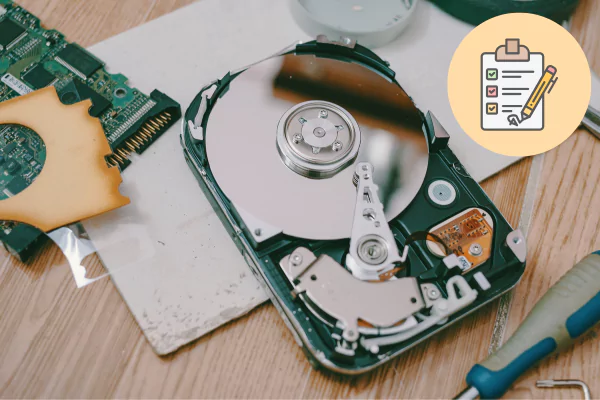
Che cos’è la formattazione del disco rigido?
La formattazione di un disco rigido consiste nel preparare il supporto di memorizzazione a ricevere i dati, creando una struttura logica (file system) che il sistema operativo può comprendere.
In termini pratici, la formattazione consente di :
- Elimina l’organizzazione esistente dei file sul disco.
- Scegliere un file system adeguato (NTFS, exFAT, APFS, ecc.).
- Dividere lo spazio su disco in una o più partizioni.
- Correggere alcuni problemi logici quando il disco è instabile o corrotto.
Attenzione: la formattazione cancella i dati presenti nella partizione in questione. Prima di iniziare, è essenziale eseguire un backup di tutto ciò che si desidera conservare.
Le domande giuste da porre prima della formattazione
Prima di iniziare la formattazione, prendetevi qualche minuto per chiarire le vostre esigenze, ad esempio il recupero dei dati da un disco rigido. Questo vi aiuterà a scegliere le opzioni migliori.
- Che tipo di disco si intende formattare (disco interno, disco esterno, SSD, chiavetta USB)?
- Quale sistema operativo utilizzate (Windows, macOS o entrambi)?
- Qual è l’uso principale di questa unità (archiviazione di file, installazione di sistemi, backup, editing video, giochi, ecc.)
- Avete eseguito il backup di tutti i dati importanti su questo disco o partizione?
- Volete formattare rapidamente o completamente (spiegheremo la differenza più avanti)?
Scegliere il file system giusto
Il file system determina l’organizzazione dei dati sul disco e la sua compatibilità con i diversi sistemi operativi. Ecco una sintesi dei formati più comuni.
| Sistema di file | Compatibilità principale | Uso consigliato |
| NTFS | Windows (lettura/scrittura); macOS spesso in sola lettura per impostazione predefinita | Dischi interni in Windows, partizioni di sistema, file di grandi dimensioni, diritti avanzati |
| exFAT | Windows e macOS (lettura/scrittura), molti dispositivi recenti | Dischi esterni utilizzati tra più sistemi, file di grandi dimensioni (video, back-up) |
| FAT32 | Compatibilità estremamente ampia (PC, Mac, console, dispositivi legacy) | Piccole chiavette USB, dischi per dispositivi più vecchi; limitati a file di massimo 4 GB. |
| APFS | macOS (soprattutto le versioni più recenti) | Dischi Mac interni, SSD, volumi destinati al sistema macOS |
| HFS+ (Mac OS esteso) | macOS e i sistemi Apple più vecchi | Alcune unità esterne dedicate ai Mac, compatibili con i Mac più vecchi |
In poche parole:
- Per un’unità interna di Windows: NTFS è generalmente la scelta migliore.
- Per un’unità utilizzata sia su Windows che su macOS: dare la preferenza a exFAT.
- Per un’unità interna Mac recente: si consiglia APFS.
- Per la massima compatibilità con i dispositivi più vecchi: FAT32 è ancora utile, nonostante le sue limitazioni.
Formattazione rapida o completa: quale scegliere?
Per quanto riguarda la formattazione, molti strumenti offrono due opzioni: formattazione rapida o formattazione completa.
- Formattazione rapida: elimina la tabella di allocazione dei file, facendo apparire il disco vuoto, ma non riscrive tutti i dati. È molto più veloce e sufficiente per l’uso quotidiano quando il disco è sano.
- Formattazione completa: riscrive l’intera superficie della partizione (o del disco) e verifica la presenza di settori danneggiati. Richiede più tempo, ma è preferibile se si sospettano problemi hardware o se si desidera un ripristino più approfondito.
Per un disco recente e in buone condizioni, una formattazione rapida è generalmente sufficiente. Per un disco vecchio, instabile o che si intende rivendere, è più prudente una formattazione completa.
Primo passo essenziale: eseguire il backup dei dati
Prima di qualsiasi operazione di formattazione, è necessario eseguire un backup. La formattazione elimina la struttura dei file della partizione in questione e il ripristino può essere complesso e talvolta impossibile.
Idee di backup:
- Copiare le cartelle importanti su un altro disco rigido o su una chiavetta USB.
- Utilizzare un’unità esterna dedicata per i backup.
- Esportare i progetti in corso (documenti, foto, video) in una posizione separata.
Come formattare un disco rigido in Windows
In Windows esistono diversi metodi per formattare un disco rigido o una partizione. I due più comuni sono Esplora file e Gestione disco.
1. Formattare un disco utilizzando Esplora file
Questo metodo è rapido e sufficiente per la maggior parte delle unità esterne, chiavette USB o partizioni non di sistema.
- Collegare l’unità se si tratta di un’unità esterna, quindi aprire Esplora file.
- Nel riquadro di sinistra, individuare l’unità da formattare (lettera dell’unità, nome del volume).
- Fare clic con il tasto destro del mouse sul disco, quindi selezionare Formato….
- Nella finestra che si apre, scegliere :
- File system (NTFS, exFAT, FAT32 a seconda delle esigenze).
- Dimensione dell’unità di allocazione (predefinita, adatta nella maggior parte dei casi).
- Nome del volume (etichetta del disco, ad esempio “Dati” o “Backup”).
- Che si spunti o meno il formato rapido.
- Fare clic su Avvio, quindi confermare quando Windows avvisa che i dati verranno eliminati.
- Attendere il completamento dell’operazione, quindi fare clic su OK. Il disco è ora pronto per l’uso.
2. Formattare un disco utilizzando Gestione disco
Gestione disco offre un maggiore controllo, in particolare quando si tratta di creare, eliminare o ridimensionare partizioni.
- Aprire lo strumento di gestione del disco (ad esempio cercando Gestione disco nel menu di sistema).
- Nella parte inferiore della finestra, individuare il disco fisico e le partizioni da formattare.
- Fare clic con il tasto destro del mouse sulla partizione interessata, quindi scegliere Format….
- Definire :
- Il nome del volume.
- Il File System.
- La dimensione dell’unità di allocazione (predefinita nella maggior parte dei casi).
- L’opzione di formattazione rapida o meno.
- Fare clic su OK per avviare la formattazione.
È importante non formattare la partizione di sistema in uso (di solito l’unità C:) da Windows stesso. Per reinstallare completamente il sistema, in genere si utilizza un supporto di installazione dedicato.
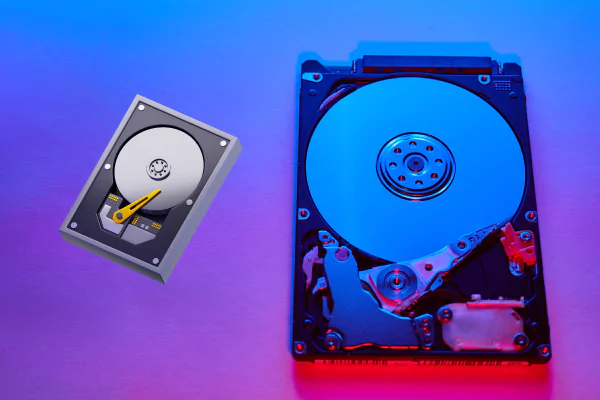
Come formattare un disco rigido in macOS
In macOS, lo strumento di riferimento per la formattazione di un disco rigido è l’applicazione Utility Disco. Consente di scegliere lo schema di partizione e il file system (APFS, Mac OS Extended, exFAT, ecc.).
Procedura per la formattazione di un disco con Utility Disco
- Aprire l’applicazione Utility Disco dalla cartella Applicazioni, quindi Utility.
- Nella colonna di sinistra, selezionare il disco o il volume da formattare.
- Fare clic sul pulsante Elimina.
- Informare :
- Il nome del volume.
- Formato (APFS, Mac OS extended, exFAT, ecc.).
- Lo schema, se necessario (ad esempio GUID per un disco di avvio moderno).
- Confermare facendo clic su Elimina. macOS formatterà quindi il disco o la partizione.
Per un disco interno destinato a ospitare macOS, si consiglia di utilizzare APFS (per le versioni recenti del sistema) con uno schema di partizione GUID. Per un disco esterno utilizzato tra Mac e PC, exFAT è generalmente il più pratico.
Formattazione di un disco rigido esterno: punti specifici
La formattazione di un’unità disco esterna segue generalmente gli stessi passaggi di un’unità interna, ma la questione della compatibilità è più centrale, poiché queste unità sono spesso condivise tra più dispositivi.
- Uso misto Windows / macOS: preferite exFAT per evitare le limitazioni di FAT32 e le restrizioni di scrittura di NTFS sul Mac.
- Per l’uso con console di gioco o TV: verificare il formato richiesto dal dispositivo (spesso FAT32 o exFAT).
- Dischi di backup: scegliere un file system pienamente compatibile con il software di backup o con Time Machine.
È inoltre necessario verificare le dimensioni dei file che si stanno gestendo. Se lavorate regolarmente con file video di grandi dimensioni o con immagini del disco superiori a 4 GB, evitate FAT32, che non li supporta.
Migliori pratiche dopo la formattazione
Una volta formattato il disco, alcuni rapidi controlli assicurano che tutto funzioni come previsto.
- Aprite il disco in Esplora risorse o nel Finder e create una cartella di prova.
- Copiare alcuni file (piccoli e grandi) per verificare la velocità e la stabilità.
- Controllare la capacità disponibile per verificare che la partizione abbia le dimensioni previste.
- Rinominare il volume, se necessario, per identificarne meglio l’uso (ad esempio, “Progetti”, “Backup foto”).
- Prendete nota del file system scelto per potervi fare riferimento in seguito, se necessario.
DOMANDE FREQUENTI
La formattazione cancella definitivamente i dati?
La formattazione, soprattutto quella rapida, in genere non cancella fisicamente tutti i dati, ma ripristina la struttura logica del disco. Questo può rendere possibile il recupero, almeno in parte, utilizzando strumenti specializzati, a patto che i dati non siano stati riscritti. D’altra parte, una formattazione completa o diverse riscritture successive riducono notevolmente le possibilità di recupero.
Posso formattare la partizione in cui è installato il mio sistema operativo?
Non è possibile formattare la partizione su cui è installato il sistema. Per reinstallare completamente Windows o macOS, utilizzare un supporto di installazione (chiave USB, disco di installazione) che formatti la partizione del sistema prima di installare il nuovo ambiente.
Qual è la differenza principale tra NTFS, exFAT e FAT32?
NTFS è il formato predefinito di Windows per le unità interne, con diritti avanzati, sicurezza e gestione di file di grandi dimensioni.exFAT è progettato per i moderni supporti rimovibili, compatibile con Windows e macOS, e gestisce file molto grandi.FAT32 è altamente compatibile con molti dispositivi, ma limitato a file da 4 GB e volumi più piccoli.
Quanto tempo occorre per la formattazione?
Il tempo necessario dipende principalmente dalle dimensioni dell’unità, dal tipo di formattazione (rapida o completa) e dal tipo di supporto (HDD o SSD). Una formattazione rapida può richiedere da pochi secondi a qualche minuto, mentre una formattazione completa di un’unità meccanica di grandi dimensioni può richiedere molto più tempo.
È necessario formattare un nuovo disco prima di utilizzarlo?
La maggior parte dei nuovi dischi è già inizializzata e formattata con un file system generico (spesso exFAT per i dischi esterni). Tuttavia, è una buona idea riformattare l’unità per adattarla all’uso specifico (NTFS per un’unità interna di Windows, APFS per un’unità interna di Mac e così via) per ottimizzare la compatibilità e le prestazioni.
È rischioso formattare un’unità SSD?
La formattazione di un’unità SSD non è di per sé pericolosa se si utilizzano gli strumenti forniti dal sistema operativo. Le unità SSD gestiscono la riscrittura dei dati in modo diverso, ma la formattazione convenzionale è comunque un’operazione comune. D’altra parte, in genere non è consigliabile moltiplicare le operazioni di basso livello non necessarie su un’unità SSD, poiché ogni scrittura consuma parte della sua resistenza teorica.
Posso annullare una formattazione in corso?
È fortemente sconsigliato interrompere una formattazione una volta avviata, in quanto ciò potrebbe lasciare il disco in uno stato incoerente e rendere la partizione inutilizzabile senza una nuova operazione. Se la formattazione viene interrotta accidentalmente (interruzione di corrente, cavo scollegato), potrebbe essere necessario riformattare la partizione per renderla funzionale.
Qual è la strategia migliore per evitare brutte sorprese?
Prima di tutto, identificate chiaramente il disco o la partizione che state per formattare e fate il backup dei vostri dati importanti. Quindi, prendetevi il tempo necessario per scegliere il file system più adatto alle vostre esigenze e controllate le opzioni offerte dallo strumento di formattazione. Con queste precauzioni, la formattazione diventa un’operazione semplice, sicura e molto utile per iniziare bene.
31 Dicembre 2025