








Wie man eine Festplatte formatiert
Das Formatieren einer Festplatte ist ein unerlässlicher Vorgang, um ein neues Speichermedium vorzubereiten, ein altes Laufwerk zurückzusetzen oder das Dateisystem zu ändern. Richtig durchgeführt, verbessert die Formatierung die Organisation Ihrer Daten, die Stabilität des Systems und manchmal auch die allgemeine Leistung des Computers.
Dieser Ratgeber erklärt klar und strukturiert, wie man eine Festplatte unter Windows und macOS formatiert, welche Optionen man wählen sollte und welche Vorsichtsmaßnahmen man treffen muss, um unnötigen Datenverlust zu vermeiden.
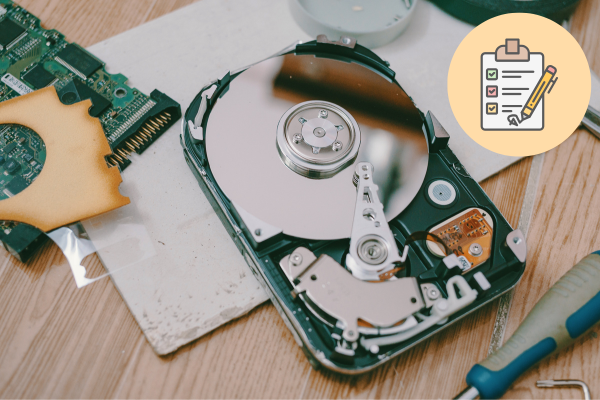
Was ist das Formatieren einer Festplatte?
Eine Festplatte zu formatieren bedeutet, das Speichermedium für den Empfang von Daten vorzubereiten, indem eine logische Struktur (Dateisystem) erstellt wird, die das Betriebssystem verstehen kann.
Konkret ermöglicht die Formatierung :
- Löscht die bestehende Organisation von Dateien auf dem Datenträger.
- Wählen Sie ein geeignetes Dateisystem (NTFS, exFAT, APFS usw.).
- Den Speicherplatz auf der Festplatte in eine oder mehrere Partitionen aufteilen.
- Einige logische Probleme zu beheben, wenn das Laufwerk instabil oder beschädigt ist.
Achtung: Beim Formatieren werden die Daten auf der betreffenden Partition gelöscht. Bevor Sie beginnen, sollten Sie unbedingt alles sichern, was Sie behalten möchten.
Die richtigen Fragen, die Sie sich vor dem Formatieren stellen sollten
Bevor Sie eine Formatierung starten, sollten Sie sich ein paar Minuten Zeit nehmen, um Ihren Bedarf zu klären, z. B. um die Daten von einer Festplatte wiederherzustellen. Dies wird Ihnen helfen, die besten Optionen zu wählen.
- Welche Art von Laufwerk werden Sie formatieren? (Internes Laufwerk, Externes Laufwerk, SSD, USB-Stick)
- Welches Betriebssystem verwenden Sie? (Windows, macOS oder beides)
- Wofür wird das Laufwerk hauptsächlich verwendet? (Speicherung von Dateien, Installation eines Systems, Datensicherung, Videoschnitt, Spiele usw.).
- Haben Sie alle wichtigen Daten auf diesem Laufwerk oder dieser Partition gesichert?
- Möchten Sie eine schnelle oder eine vollständige Formatierung (der Unterschied wird später erläutert)?
Das richtige Dateisystem wählen
Das Dateisystem bestimmt, wie die Daten auf dem Datenträger organisiert werden und wie kompatibel es mit den verschiedenen Betriebssystemen ist. Hier finden Sie eine Übersicht über die gängigsten Formate.
| Dateisystem | Hauptkompatibilität | Empfohlene Verwendung |
| NTFS | Windows (Lesen / Schreiben); macOS oft standardmäßig schreibgeschützt | Interne Laufwerke unter Windows, Systempartitionen, große Dateien, erweiterte Rechte |
| exFAT | Windows und macOS (Lesen/Schreiben), viele neuere Geräte | Externe Laufwerke, die zwischen mehreren Systemen verwendet werden, große Dateien (Video, Backups) |
| FAT32 | Sehr breite Kompatibilität (PC, Mac, Konsolen, ältere Geräte) | Kleine USB-Sticks, Laufwerke für ältere Geräte; beschränkt auf Dateien mit einer Größe von max. 4 GB |
| APFS | macOS (vor allem neuere Versionen) | Interne Mac-Festplatten, SSDs, für das macOS-System bestimmte Volumes |
| HFS+ (erweitertes Mac OS) | macOS und ältere Apple-Systeme | Einige externe Laufwerke speziell für Macs, Kompatibilität mit älteren Macs |
Zusammengefasst:
- Für ein internes Windows-Laufwerk: NTFS ist in der Regel die beste Wahl.
- Für ein Laufwerk, das sowohl unter Windows als auch unter MacOS verwendet wird, sollten Sie exFAT bevorzugen.
- Für eine neuere interne Mac-Festplatte: APFS wird empfohlen.
- Für maximale Kompatibilität mit älteren Geräten: FAT32 bleibt trotz seiner Einschränkungen nützlich.
Schnell- oder Vollformatierung: Was ist besser?
Beim Formatieren bieten viele Tools zwei Optionen an:Schnellformatierung oder Vollformatierung.
- Schnellformatierung: Löscht die Dateizuordnungstabelle, wodurch das Laufwerk leer erscheint, aber nicht alle Daten überschrieben werden. Es ist viel schneller und reicht für den normalen Gebrauch aus, wenn das Laufwerk in Ordnung ist.
- Vollständige Formatierung: Hierbei wird die gesamte Oberfläche der Partition (oder des Laufwerks) neu beschrieben und auf fehlerhafte Sektoren überprüft. Dies dauert länger, ist aber besser, wenn Sie Hardwareprobleme vermuten oder eine gründlichere Neuinitialisierung wünschen.
Bei einem neueren Datenträger in gutem Zustand ist eine schnelle Formatierung in der Regel ausreichend. Bei einem älteren, instabilen Datenträger oder vor dem Weiterverkauf ist eine vollständige Formatierung vorsichtiger.
Unabdingbarer Schritt: Sichern Sie Ihre Daten
Bevor Sie einen Formatierungsvorgang durchführen, sollten Sie sich die Zeit nehmen, eine Sicherungskopie zu erstellen. Beim Formatieren wird die Dateistruktur der betroffenen Partition gelöscht und die Wiederherstellung kann kompliziert, manchmal sogar unmöglich sein.
Backup-Ideen:
- Kopieren Sie wichtige Ordner auf eine andere Festplatte oder einen USB-Stick.
- Verwenden Sie ein dediziertes externes Laufwerk für Datensicherungen.
- Exportieren Sie aktuelle Projekte (Dokumente, Fotos, Videos) an einen separaten Ort.
Wie man eine Festplatte unter Windows formatiert
Unter Windows gibt es mehrere Methoden, um eine Festplatte oder eine Partition zu formatieren. Die beiden häufigsten gehen über den Datei-Explorer und die Datenträgerverwaltung.
1. Formatieren eines Datenträgers über den Datei-Explorer
Diese Methode ist schnell und reicht für die meisten externen Laufwerke, USB-Sticks oder Nicht-System-Partitionen aus.
- Schließen Sie das Laufwerk an, wenn es sich um ein externes Laufwerk handelt, und öffnen Sie den Datei-Explorer.
- Suchen Sie im linken Fensterbereich nach dem zu formatierenden Laufwerk (Laufwerksbuchstabe, Volume-Name).
- Klicken Sie mit der rechten Maustaste auf den Datenträger und wählen Sie die Option Formatieren….
- Wählen Sie in dem sich öffnenden Fenster :
- Das Dateisystem(NTFS, exFAT, FAT32 je nach Bedarf).
- Die Größe der Zuteilungseinheit (Standard, passt in den meisten Fällen).
- Der Name des Volumes(Bezeichnung des Laufwerks, z. B. „Daten“ oder „Backup“).
- Wenn Sie Schnellformatierung ankreuzen oder nicht ankreuzen.
- Klicken Sie auf Start und bestätigen Sie, wenn Windows Sie darauf hinweist, dass die Daten gelöscht werden.
- Warten Sie, bis der Vorgang abgeschlossen ist, und klicken Sie dann auf OK. Die Disc ist nun einsatzbereit.
2. Formatieren eines Datenträgers über die Datenträgerverwaltung
Die Datenträgerverwaltung bietet mehr Kontrolle, insbesondere beim Erstellen, Löschen oder Ändern der Größe von Partitionen.
- Öffnen Sie das Tool zur Datenträgerverwaltung (z. B. indem Sie im Menü Ihres Systems nach Datenträgerverwaltung suchen).
- Suchen Sie im unteren Teil des Fensters das physikalische Laufwerk und die Partition(en), die Sie formatieren möchten.
- Rechtsklicken Sie auf die betreffende Partition und wählen Sie Formatieren….
- Definieren Sie :
- Der Name des Volumens.
- Das Dateisystem.
- Die Größe der Zuteilungseinheit (in den meisten Fällen standardmäßig eingestellt).
- Die Option Schnellformatierung durchführen oder nicht.
- Klicken Sie auf OK, um die Formatierung zu starten.
Es ist wichtig, dass Sie die gerade genutzte Systempartition (normalerweise Laufwerk C:) nicht von Windows selbst formatieren. Um das System vollständig neu zu installieren, wird in der Regel ein spezielles Installationsmedium verwendet.
Wie man eine Festplatte unter macOS formatiert
Unter macOS ist das Standardwerkzeug zum Formatieren einer Festplatte das Programm Festplatten-Dienstprogramm. Sie ermöglicht die Auswahl des Partitionsschemas und des Dateisystems (APFS, erweitertes Mac OS, exFAT usw.).
Schritte zum Formatieren eines Datenträgers mit dem Festplatten-Dienstprogramm
- Öffnen Sie die Anwendung „Festplatten-Dienstprogramm“ aus dem Ordner „Anwendungen“ und dann „Dienstprogramme“.
- Wählen Sie in der linken Spalte das Laufwerk oder Volume aus, das Sie formatieren möchten.
- Klicken Sie auf die Schaltfläche Löschen.
- Informieren Sie sich :
- Der Name des Volumens.
- Das Format(APFS, erweitertes Mac OS, exFAT, etc.).
- Das Schema, falls erforderlich (z. B. GUID für eine moderne Startdiskette).
- Bestätigen Sie mit einem Klick auf Löschen. macOS formatiert daraufhin den Datenträger oder die Partition.
Für ein internes Laufwerk, das macOS beherbergen soll, wird APFS(für neuere Systemversionen) mit einem GUID-Partitionsschema empfohlen. Für ein externes Laufwerk, das zwischen Mac und PC verwendet wird, ist exFAT in der Regel am praktischsten.
Formatieren einer externen Festplatte: Besondere Punkte
Die Formatierung einer externen Festplatte folgt im Großen und Ganzen denselben Schritten wie bei einem internen Laufwerk, doch die Frage der Kompatibilität ist zentraler, da diese Laufwerke oft von mehreren Geräten gemeinsam genutzt werden.
- Gemischte Nutzung von Windows und MacOS: Bevorzugen Sie exFAT, um die Einschränkungen von FAT32 und die Schreibbeschränkungen von NTFS auf dem Mac zu vermeiden.
- Bei Verwendung mit Spielkonsolen oder Fernsehern: Achten Sie auf das vom Gerät verlangte Format (häufig FAT32 oder exFAT).
- Sicherungslaufwerke: Wählen Sie ein Dateisystem, das vollständig mit Ihrer Sicherungssoftware oder Time Machine kompatibel ist.
Denken Sie auch daran, die Größe der Dateien, mit denen Sie arbeiten, zu überprüfen. Wenn Sie regelmäßig mit großen Videodateien oder Disk-Images arbeiten, die größer als 4 GB sind, sollten Sie FAT32 vermeiden, da es diese nicht unterstützt.
Gute Praktiken nach der Formatierung
Nachdem die Disc formatiert wurde, können Sie mit einigen schnellen Überprüfungen sicherstellen, dass alles wie erwartet funktioniert.
- Öffnen Sie den Datenträger in Ihrem Explorer oder Finder und erstellen Sie einen Testordner.
- Kopieren Sie einige Dateien(kleine und größere), um die Geschwindigkeit und Stabilität zu überprüfen.
- Überprüfen Sie die verfügbare Kapazität, um zu bestätigen, dass die Partition die erwartete Größe hat.
- Benennen Sie das Volume ggf. um, um seine Verwendung besser zu erkennen (z. B. „Projekte“, „Fotos sichern“).
- Notieren Sie sich das gewählte Dateisystem, damit Sie später bei Bedarf darauf zurückgreifen können.
FAQ
Werden die Daten beim Formatieren dauerhaft gelöscht?
Eine Formatierung, vor allem eine schnelle, löscht in der Regel nicht physisch alle Daten, sondern setzt vor allem die logische Struktur des Datenträgers zurück. Dadurch kann eine Wiederherstellung mit Spezialwerkzeugen zumindest teilweise möglich sein, solange die Daten nicht neu überschrieben werden. Eine vollständige Formatierung oder mehrere aufeinanderfolgende Überschreibungen verringern die Chancen auf eine Wiederherstellung hingegen stark.
Kann ich die Partition, auf der mein Betriebssystem installiert ist, formatieren?
Aus dem laufenden System heraus ist es nicht möglich, die Partition, auf der es installiert ist, zu formatieren. Um Windows oder macOS vollständig neu zu installieren, wird ein Installationsmedium (USB-Stick, Installationsdiskette) verwendet, mit dem die Systempartition formatiert wird, bevor die neue Umgebung installiert wird.
Was ist der Hauptunterschied zwischen NTFS, exFAT und FAT32?
NTFS ist das Standardformat von Windows für interne Laufwerke mit erweiterter Verwaltung von Rechten, Sicherheit und großen Dateien.exFAT wurde für moderne Wechselmedien entwickelt, ist mit Windows und macOS kompatibel und verarbeitet sehr große Dateien.FAT32ist sehr kompatibel mit vielen Geräten, aber auf 4 GB große Dateien und kleinere Datenträger beschränkt.
Wie lange dauert eine Formatierung?
Die Dauer hängt hauptsächlich von der Größe des Laufwerks, der Art der Formatierung(schnell oder vollständig) und der Art des Mediums(HDD oder SSD) ab. Eine Schnellformatierung kann von wenigen Sekunden bis zu einigen Minuten dauern, während eine vollständige Formatierung eines großen mechanischen Laufwerks wesentlich länger dauern kann.
Muss ich eine neue Disc vor der Verwendung formatieren?
Die meisten neuen Laufwerke sind bereits initialisiert und in einem generischen Dateisystem formatiert (bei externen Laufwerken häufig exFAT). Es ist jedoch sinnvoll, das Laufwerk für Ihren genauen Verwendungszweck neu zu formatieren (NTFS für ein internes Laufwerk unter Windows, APFS für ein internes Mac-Laufwerk usw.), um die Kompatibilität und Leistung zu optimieren.
Ist es riskant, ein SSD-Laufwerk zu formatieren?
Das Formatieren eines SSD-Laufwerks ist an sich nicht gefährlich, wenn man die vom Betriebssystem bereitgestellten Werkzeuge verwendet. SSDs handhaben das Überschreiben von Daten unterschiedlich, aber eine herkömmliche Formatierung ist immer noch ein üblicher Vorgang. Dagegen ist es generell nicht ratsam, unnötige Low-Level-Operationen auf einem SSD zu multiplizieren, da jeder Schreibvorgang einen Teil der theoretischen Ausdauer des SSD verbraucht.
Kann ich eine laufende Formatierung rückgängig machen?
Es wird dringend davon abgeraten, eine einmal begonnene Formatierung abzubrechen, da dies die Festplatte in einem inkonsistenten Zustand hinterlassen und die Partition ohne weitere Bearbeitung unbrauchbar machen kann. Wenn eine Formatierung versehentlich abgebrochen wird (Stromausfall, abgezogenes Kabel), kann es notwendig sein, die Partition erneut zu formatieren, um sie wieder funktionsfähig zu machen.
Was ist die beste Strategie, um böse Überraschungen zu vermeiden?
Zuallererst sollten Sie das Laufwerk oder die Partition, die Sie formatieren wollen, eindeutig identifizieren und Ihre wichtigen Daten sichern. Nehmen Sie sich dann die Zeit, das richtige Dateisystem für Ihre Zwecke auszuwählen und die Optionen des Formatierungsprogramms zu überprüfen. Mit diesen Vorsichtsmaßnahmen wird die Formatierung zu einem einfachen, sicheren und sehr nützlichen Vorgang, mit dem Sie einen Neuanfang machen können.
31. Dezember 2025